
Diese Anleitung erklärt Ihnen Schrittweise das Upgrade von Windows 11 Home auf Windows 11 Pro.
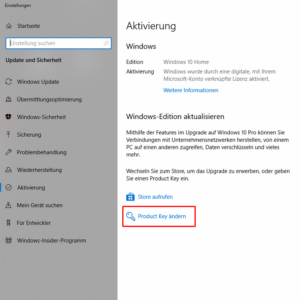
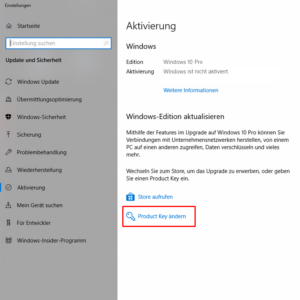
1. Öffnen Sie Ihr Aktivierungsfenster und klicken Sie auf “Product Key ändern”.
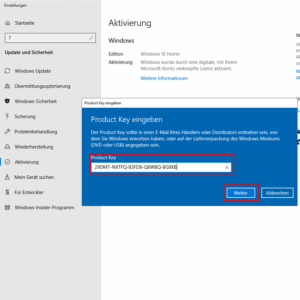
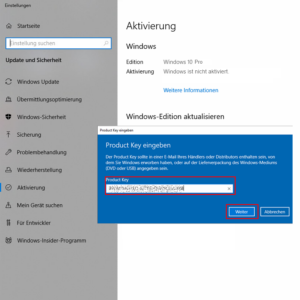
2. Geben Sie in dem weißen Kästchen einer der unten aufgeführten Upgrade-Keys ein. Klicken Sie anschließend auf “Weiter”.
Upgrade Keys:
RTGN2-WBM6X-WH7WW-R3HRX-6CM9B
29DM7-NXTFQ-B3FD8-Q6WBQ-BG8KB
QN48M-73R3C-99XGK-GT6XY-3GMCY
4TTGV-6NVJH-GH8XT-J7RDK-Y7TTM
K43TY-22NX2-P78G6-4RW9J-RX7PY
N69QH-4HV2T-WHP4C-PTFMM-VQVPY
H36J3-NWCDF-8DTWB-P49MF-8426M
2CBMN-86R63-XTPF4-B2VMQ-PYRXB
8D22N-Q27PH-FHHF3-2VH8R-TVHPY
BGFYX-CMNX8-84FHF-Y4BBQ-BG8KB
N69QH-4HV2T-WHP4C-PTFMM-VQVPY
H36J3-NWCDF-8DTWB-P49MF-8426M
2CBMN-86R63-XTPF4-B2VMQ-PYRXB
8D22N-Q27PH-FHHF3-2VH8R-TVHPY
BGFYX-CMNX8-84FHF-Y4BBQ-BG8KB
RTGN2-WBM6X-WH7WW-R3HRX-6CM9B
29DM7-NXTFQ-B3FD8-Q6WBQ-BG8KB
QN48M-73R3C-99XGK-GT6XY-3GMCY
4TTGV-6NVJH-GH8XT-J7RDK-Y7TTM
K43TY-22NX2-P78G6-4RW9J-RX7PY
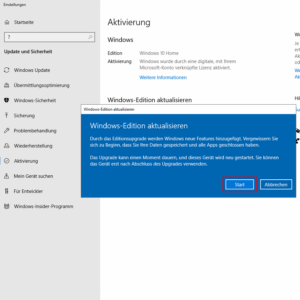
3. Klicken Sie nun auf “Start”, um das Upgrade durchzuführen.
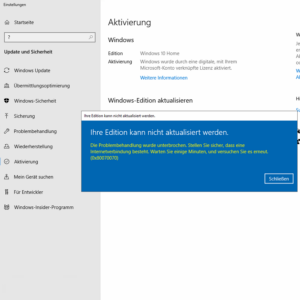
4. Nun wird Ihnen eine Fehlermeldung angezeigt. Nach der angezeigten Fehlermeldung, STARTEN SIE BITTE IHREN RECHNER NEU.
5. Nach Neustart, öffnen Sie wieder das Aktivierungsfenster von Windows 10. Klicken Sie auf “Product Key ändern” und fügen Sie den Aktivierungsschlüssel ein, den Sie von uns Gekauft haben, um Ihr Windows 10 Pro zu aktivieren.
Anschließend klicken Sie auf “Aktivieren”, um das Verfahren abzuschließen.